
Pourquoi est-il utile de modifier les DPI de son appareil Android ? Android ayant été conçu pour être installé sur de nombreux appareils différents, ses développeurs ont décidé de gérer l’interface du système d’exploitation en fonction de la résolution de l’écran. Concrètement, si l’on a deux smartphones, l’un avec un écran de 4,7” et l’autre de 5,5”, tous deux en full HD, on affichera exactement la même portion de texte sur les deux appareils, avec pour seule différence que sur celui de 4,7” le texte et les icônes seront plus petits que sur celui de 5,5”, où les icônes pourraient au contraire être grandes et l’espace gaspillé.
C’est précisément là qu’il devient pratique de pouvoir adapter la densité de l’écran à sa guise. Le système d’exploitation gère généralement au mieux les densités suivantes :
– 120 (LDPI)
– 160 (MDPI)
– 213 (TVDPI)
– 240 (HDPI)
– 360 (XHDPI)
– 480 (XXHDPI)
– 640 (XXXHDPI).
Avec des valeurs intermédiaires, on pourrait rencontrer quelques problèmes d’interface et l’utilisation de l’appareil pourrait devenir peu pratique (mais pas d’inquiétude : comme nous le verrons dans un instant, revenir à la densité d’origine est très simple)
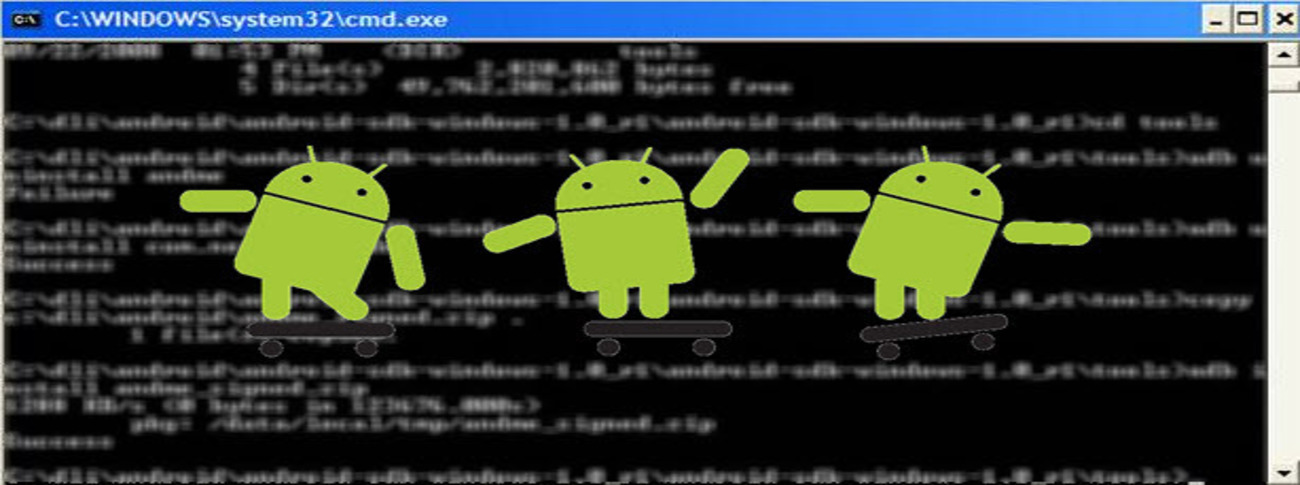
Pour modifier les DPI sans droits root, il faut disposer d’un ordinateur depuis lequel utiliser la console adb.
Marche à suivre :
- Commencez par télécharger et installer adb. Vous pouvez utiliser l’adb installer et suivre les indications pour mener l’installation à bien ;
- Il faut activer le débogage USB de l’appareil. Pour cela, allez dans Paramètres > À propos de l’appareil > appuyez 7 fois sur le numéro de build : les options pour les développeurs sont alors activées. Revenez ensuite dans Paramètres, puis ouvrez Options pour les développeurs. Activez-y l’option Débogage USB ;
- Vous pouvez maintenant relier le smartphone à l’ordinateur avec un câble USB. Une fenêtre s’affichera sur l’écran de l’appareil pour vous demander d’autoriser en permanence le débogage USB [ATTENTION] ; il est important de cocher la case « Toujours autoriser depuis cet ordinateur », puis de valider ;
- Ouvrez à présent l’Invite de commandes et saisissez :
adb devices
Cela permet de vérifier que l’ordinateur détecte bien le smartphone, en affichant une chaîne de caractères alphanumériques. - Une fois l’appareil détecté, vous pouvez saisir la commande qui permet de modifier les DPI de l’appareil
adb shell wm density “INSERT_DPI” && adb reboot
Remplacez « INSERT_DPI » par la valeur souhaitée. - Une fois la touche Entrée pressée, le smartphone redémarre et, à l’allumage, les modifications souhaitées sont appliquées ;
- Si vous souhaitez revenir aux réglages DPI d’origine, pas de panique : il suffit de saisir la commande suivante
adb shell wm size reset && adb reboot
Enfin, rappelez-vous que pour agrandir les textes et les icônes du système, il faut saisir une valeur de DPI plus élevée, tandis que pour avoir des icônes et des textes plus petits, il faut saisir une valeur de DPI plus basse.
Traduit de l’original italien. Lire en italien