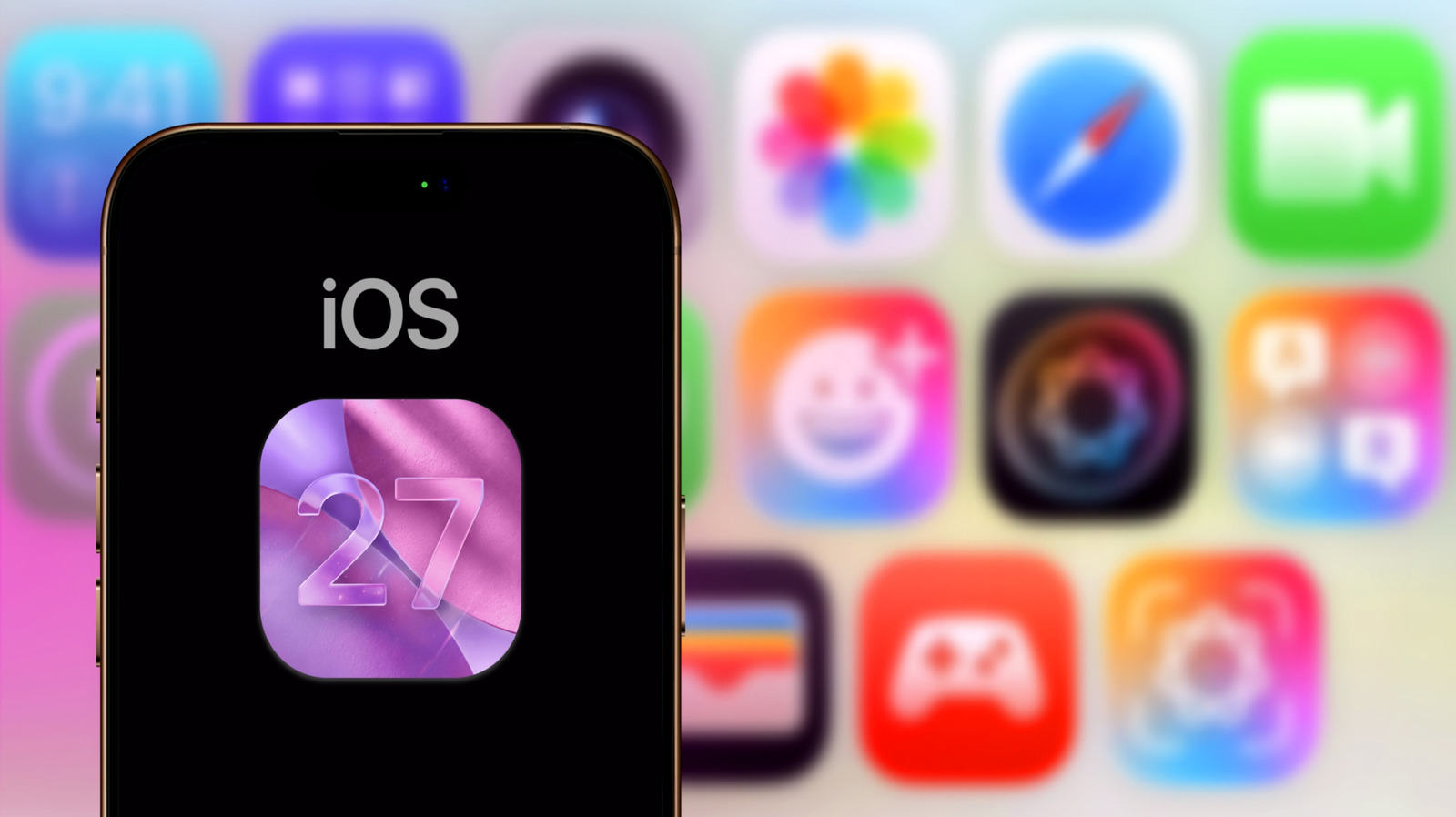
Apple a publié iOS 27 et le téléchargement se lance automatiquement, mais ceux qui ont un iPhone dont les 256 Go sont saturés ou une batterie à 18 % s'aperçoivent vite que l'installation reste bloquée à mi-parcours. Ce n'est pas un problème du système : c'est un problème de préparation. La mise à jour vers iOS 27 en elle-même est banale — on touche un bouton, on attend, on redémarre — mais la phase qui la précède est celle où se créent, ou s'évitent, les trois quarts des problèmes qui finissent ensuite sur les forums Apple. Nous parlons de sauvegarde, d'espace disponible, de compatibilité matérielle et de gestion après l'installation. Voici comment l'aborder sans panique.
Sauvegarde et espace : les deux obstacles qui bloquent la mise à jour vers iOS 27
La question que se pose chaque utilisateur avant de toucher le bouton est unique : « Si quelque chose tourne mal, est-ce que je récupère mes données ? » La réponse est une sauvegarde complète, et Apple propose ici deux voies parallèles. La sauvegarde iCloud (gratuite jusqu'à 5 Go, payante au-delà) est la plus pratique, mais elle exige une connexion Wi-Fi stable et, sur un iPhone dont les 256 Go sont pleins, peut prendre des heures. La sauvegarde sur ordinateur via le Finder (macOS) ou Appareils Apple (Windows) est plus rapide et n'entame pas le quota cloud. À mon avis, pour un passage entre versions majeures comme iOS 27, la sécurité d'une sauvegarde locale sur ordinateur l'emporte sur toute commodité : j'y ai déjà perdu un après-midi de photos, je ne recommencerais pas.
Le deuxième obstacle est l'espace libre. iOS 27 occupe une partie du stockage pour la nouvelle image du système et, si l'appareil est saturé, l'installation échoue avec une erreur générique. La procédure est simple mais fastidieuse : allez dans Réglages > Général > Stockage iPhone et supprimez les apps que vous n'ouvrez plus depuis trois mois, videz le dossier « Téléchargements » dans Messages, effacez les vidéos déjà regardées en streaming. Une astuce que j'utilise depuis des années : désactivez les apps tierces qui mettent massivement en cache (clients de streaming, réseaux sociaux aux fils infinis) et recalculez l'espace. Il faut au moins une marge de sécurité égale à la taille du fichier de mise à jour, qu'Apple ne communique pas à l'avance mais qui, historiquement, oscille entre 5 et 8 Go pour une mise à jour majeure.
Pour ceux qui ont des doutes sur la sauvegarde iCloud, le guide officiel d'Apple en italien est clair et à jour : cette page explique pas à pas comment forcer une sauvegarde immédiate et vérifier qu'elle est terminée avant de lancer la mise à jour.
Liste d'actions : 7 étapes avant d'installer iOS 27
Pas besoin d'un technicien. Il faut une checklist. Voici la séquence que je recommande à chaque lecteur de SpazioiTech, par ordre de priorité :
1. Chargez la batterie au-dessus de 50 %. L'installation d'iOS 27 demande une alimentation continue ; un iPhone laissé en veille à mi-charge peut interrompre le processus et se retrouver dans une boucle de redémarrage. Branchez-le au chargeur et laissez-le dépasser ce seuil. Pour un iPhone dont la batterie est déjà dégradée (plus de 500 cycles, capacité sous les 80 %), un chargeur de 20 W ou plus fait la différence sur la durée.
2. Faites une sauvegarde complète. iCloud ou ordinateur, au choix. Vérifiez que la date et l'heure de la sauvegarde sont bien actuelles, et non vieilles de trois semaines. Dans Réglages > votre nom > iCloud > Sauvegarde iCloud, contrôlez la ligne « Dernière sauvegarde réussie ».
3. Libérez de l'espace de stockage. Comme dit plus haut : apps inutiles, cache, vidéos. L'objectif est de garder une marge de sécurité. Sur un iPhone de 128 Go, avec iOS 27 installé, la marge utile fond rapidement : gardez un œil sur la barre dans Réglages > Général > Stockage iPhone.
4. Désactivez le Wi-Fi, puis réactivez-le. Cela semble banal, mais une connexion instable est la première cause de téléchargements corrompus. Une réinitialisation de la carte réseau (ou un simple redémarrage) élimine les micro-blocages du DNS qui empêchent le téléchargement du fichier de 6 à 8 Go.
5. Vérifiez la compatibilité du modèle. Tous les iPhone ne reçoivent pas iOS 27. Apple publie la liste des appareils pris en charge sur son site officiel : ici vous trouverez le récapitulatif. Si votre iPhone ne figure pas dans la liste, la mise à jour n'apparaîtra pas dans Réglages > Général > Mise à jour logicielle, et ne la forcez pas depuis un ordinateur : vous risquez de le briquer.
6. Désactivez « Restrictions » et « Temps d'écran » s'ils sont activés. Dans certains cas, un profil de gestion (MDM) ou une limite de temps définie sur une app peut bloquer l'installation. Dans Réglages > Restrictions, assurez-vous qu'il n'y a pas de blocage sur les « Mises à jour ». Si vos enfants ont un iPhone, c'est le moment de vous coordonner avant de mettre à jour.
7. Notez mots de passe et codes d'accès. iOS 27 pourrait exiger de reconfigurer l'authentification à deux facteurs sur des apps tierces. Gardez à portée de main les identifiants de votre Apple ID, des apps bancaires et des services cloud que vous utilisez. Un carnet en papier vaut mieux que n'importe quel gestionnaire de mots de passe à ce moment précis.
Après l'installation, le premier démarrage prend plus de temps que d'habitude : iOS 27 reconstruit l'index Spotlight, réorganise les autorisations des apps, synchronise les données. Laissez l'appareil allumé et branché pendant au moins 30 minutes. Ne touchez pas au bouton d'alimentation. Je sais, c'est pénible, mais c'est le seul moyen d'éviter que l'optimisation soit interrompue et que vous vous retrouviez avec une interface lente pendant les premières heures.
Compatibilité et après-mise à jour : que vérifier après iOS 27
Une fois l'iPhone passé sous iOS 27, la question change : « Tout fonctionne-t-il comme avant ? » La réponse courte : presque toujours oui, mais avec deux exceptions récurrentes. La première concerne les apps tierces : certaines, surtout les apps de niche ou celles de banques italiennes peu réactives, pourraient demander une mise à jour de leur propre client pour être compatibles avec les nouvelles API d'iOS 27. Consultez l'App Store dans les 24 premières heures. La seconde exception est la batterie : pendant les deux premiers jours qui suivent une mise à jour majeure, iOS réindexe et migre les données en arrière-plan, et la consommation d'énergie est plus élevée que la normale. Ce n'est pas un défaut, c'est passager. Si, au bout de 48 heures, l'autonomie ne revient pas à son niveau précédent, il est alors judicieux d'ouvrir un ticket auprès du support Apple ou d'apporter l'appareil dans un Apple Store ou un centre de service agréé.
Pour ceux qui, en Italie, utilisent un iPhone avec une SIM physique et une eSIM (comme les iPhone récents), une vérification à faire tout de suite après la mise à jour consiste à s'assurer que la configuration eSIM est restée active : Réglages > Données cellulaires > Détails du forfait. Dans de très rares cas, une mise à jour du système peut réinitialiser les profils eSIM et, sans réseau mobile, le téléphone devient une tablette coûteuse. Un appel à son opérateur (TIM, Vodafone, WindTre, Iliad) règle le problème en cinq minutes.
Concrètement, pour l'utilisateur italien qui ouvre aujourd'hui les Réglages et voit la ligne « iOS 27 disponible », le message est le suivant : n'y allez pas au hasard. Quinze minutes de sauvegarde, dix minutes pour libérer de l'espace, une nuit de charge. Demain, l'iPhone est à jour, stable, et vous ne vous réveillez pas avec un téléphone qui ne s'allume pas. La technologie n'est pas difficile : elle demande simplement d'être traitée avec le respect qu'elle mérite, comme une voiture avant un long voyage. Le reste n'est qu'une question d'habitude.
Questions fréquentes
Combien de temps faut-il pour passer à iOS 27 ?
Cela dépend de la connexion et de l'espace libre. Le téléchargement du fichier de mise à jour prend en général 20 à 40 minutes sur un réseau Wi-Fi stable ; l'installation et le premier redémarrage ajoutent encore 15 à 30 minutes. Au total, prévoyez une heure sans utiliser le téléphone. Sur un réseau mobile 5G, les temps de téléchargement se raccourcissent, mais Apple déconseille la mise à jour en données mobiles pour éviter des coûts imprévus.
Vais-je perdre mes données avec la mise à jour vers iOS 27 ?
Non, une mise à jour par voie hertzienne (OTA) via Réglages > Général > Mise à jour logicielle n'efface pas les données. Photos, messages, apps et réglages restent intacts. Le risque n'existe que si l'on restaure une sauvegarde sur un iPhone réinitialisé, et même dans ce cas, avec une sauvegarde récente, la récupération est complète. Par sécurité, la sauvegarde avant mise à jour reste la bonne habitude.
Mon iPhone est-il compatible avec iOS 27 ?
Apple publie la liste des appareils pris en charge sur son site officiel. En général, les iPhone des quatre ou cinq dernières générations reçoivent la mise à jour ; les modèles plus anciens restent sur les versions précédentes. Vérifiez votre modèle (Réglages > Général > Informations) et comparez-le avec la liste sur apple.com/ios. Si votre appareil ne figure pas dans la liste, la mise à jour ne sera pas proposée, et ne la forcez pas.
Via: Engadget
Traduit de l’original italien. Lire en italien