Apple ha pubblicato iOS 27 e il download si attiva in automatico, ma chi ha un iPhone con 256 GB pieni o una batteria al 18% scopre in fretta che l'installazione si blocca a metà. Non è un problema del sistema: è un problema di preparazione. L'aggiornamento a iOS 27 in sé è banale — tocchi un tasto, aspetti, riavvii — ma la fase pre-update è dove si costruiscono o si evitano tre quarti dei problemi che poi finiscono nei forum Apple. Parliamo di backup, spazio residuo, compatibilità hardware e gestione post-installazione. Ecco come affrontarla senza panico.
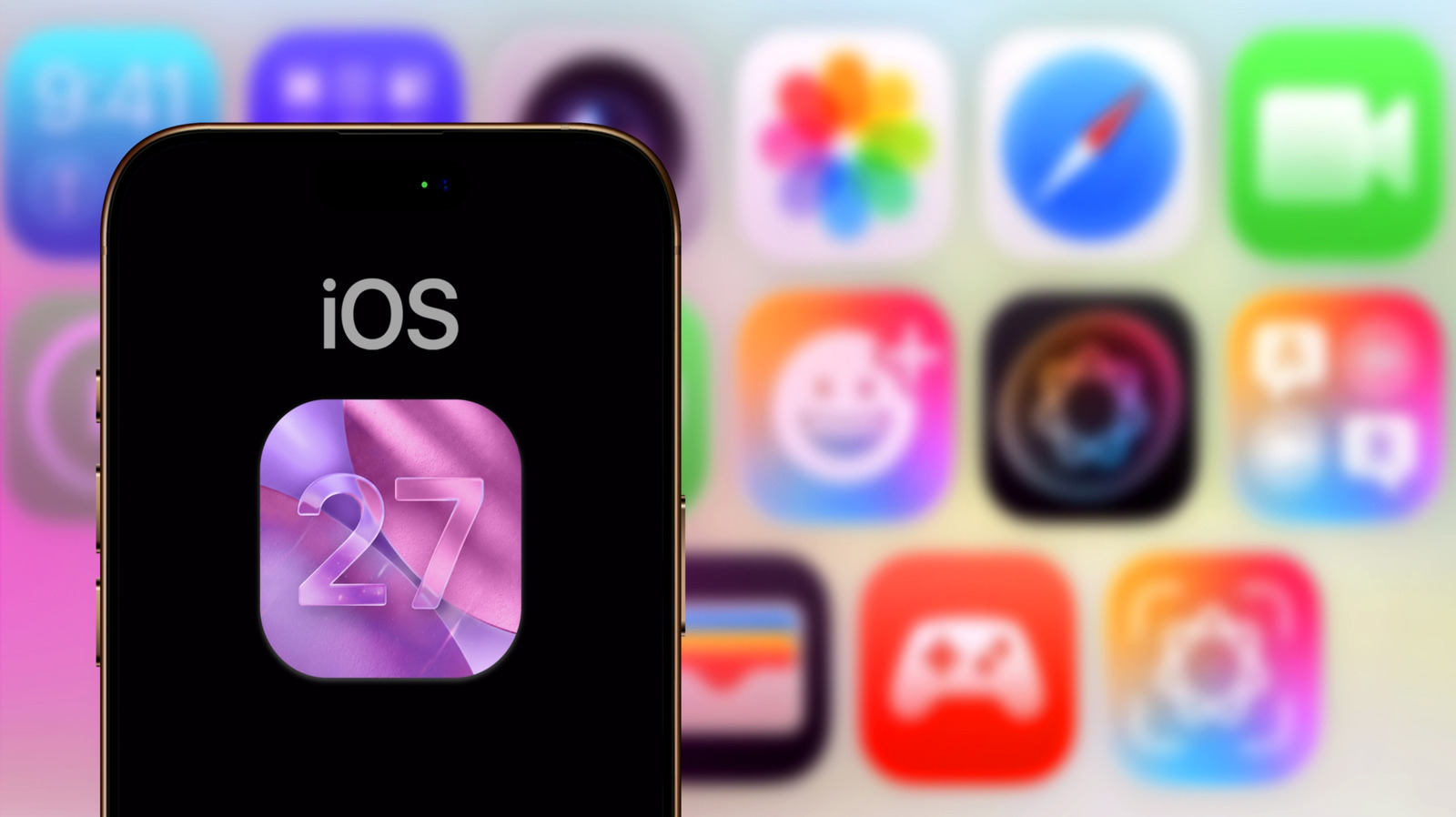
Backup e spazio: i due ostacoli che bloccano l'aggiornamento a iOS 27
La domanda che ogni utente si fa prima di toccare il pulsante 'Scarica e installa' è una sola: 'Se qualcosa va storto, recupero i miei dati?'. La risposta è un backup completo, e qui Apple offre due strade parallele. Il backup su iCloud (gratuito fino a 5 GB, poi a pagamento) è il più comodo ma richiede una connessione Wi-Fi stabile e, su un iPhone con 256 GB pieni, può richiedere ore. Il backup su computer via Finder (macOS) o Apple Devices (Windows) è più rapido e non consuma quota cloud. A mio parere, per un passaggio tra versioni maggiori come iOS 27, la sicurezza del backup locale su computer batte qualsiasi comodità: ci ho perso un pomeriggio di foto una volta, non lo rifarei.
Il secondo ostacolo è lo spazio libero. iOS 27 occupa una porzione di storage per la nuova image del sistema, e se il dispositivo è saturo l'installazione fallisce con un errore generico. La procedura è semplice ma noiosa: andate in Impostazioni > Generali > Spazio iPhone e eliminate le app che non aprite da tre mesi, svuotate la cartella 'Da scaricare' in Messaggi, cancellate i video già guardati in streaming. Un trucco che uso da anni: disattivate le app di terze parti che fanno cache aggressiva (i client di streaming, i social con feed infiniti) e ricalcolate lo spazio. Servono almeno un margine di sicurezza pari alla dimensione del file di update, che Apple non dichiara in anticipo ma che storicamente oscilla tra 5 e 8 GB per un aggiornamento maggiore.
Per chi ha dubbi sul backup iCloud, la guida ufficiale Apple in italiano è chiara e aggiornata: questa pagina spiega passo passo come forzare un backup immediato e verificare che sia completato prima di avviare l'update.
Lista operativa: 7 passi prima di installare iOS 27
Non serve un tecnico. Serve una checklist. Ecco la sequenza che consiglio a ogni lettore di SpazioiTech, in ordine di priorità:
1. Carica la batteria oltre il 50%. L'installazione di iOS 27 richiede energia continua; un iPhone in standby a metà carica può interrompere il processo e lasciare il dispositivo in un loop di riavvio. Collegatelo al caricatore e lasciate che superi la soglia. Per chi ha un iPhone con batteria già degradata (cicli oltre 500, efficienza sotto l'80%), il caricatore da 20 W o superiore fa la differenza nei tempi.
2. Eseguite un backup completo. iCloud o computer, a scelta. Verificate che la data e l'ora del backup siano quelle attuali, non di tre settimane fa. In Impostazioni > il vostro nome > iCloud > Backup iCloud, controllate la voce 'Ultimo backup riuscito'.
3. Liberate spazio di archiviazione. Come detto: app inutili, cache, video. Il target è avere un margine di sicurezza. Su un iPhone da 128 GB, con iOS 27 installato, il margine utile scende rapidamente: tenete d'occhio la barra in Impostazioni > Generali > Spazio iPhone.
4. Disattivate il Wi-Fi e riattivatelo. Sembra banale, ma una connessione instabile è la causa numero uno di download corrotti. Un reset della scheda di rete (oppure un semplice riavvio) elimina micro-blocchi del DNS che impediscono il download del file da 6-8 GB.
5. Verificate la compatibilità del modello. Non tutti gli iPhone ricevono iOS 27. Apple pubblica la lista dei dispositivi supportati sul sito ufficiale: qui trovate il riepilogo. Se il vostro iPhone non è in elenco, l'aggiornamento non apparirà in Impostazioni > Generali > Aggiornamento Software e non forzatelo via computer: rischiate un brick.
6. Disattivate 'Restrizioni' e 'Screen Time' se attivi. In alcuni casi, un profilo di gestione (MDM) o un limite di tempo impostato su un'app può bloccare l'installazione. In Impostazioni > Restrizioni, assicuratevi che non ci siano blocchi su 'Aggiornamenti'. Per chi ha figli con iPhone, è il momento di coordinarsi prima di aggiornare.
7. Annotate password e codici di accesso. iOS 27 potrebbe richiedere la riconfigurazione di autenticazioni a due fattori su app di terze parti. Tenete a portata di mano le credenziali di Apple ID, delle app di banking e dei servizi cloud che usate. Un taccuino cartaceo batte qualsiasi password manager in questo momento specifico.
Dopo l'installazione, il primo avvio richiede più tempo del solito: iOS 27 ricostruisce l'indice Spotlight, riorganizza i permessi delle app, sincronizza i dati. Lasciate il dispositivo acceso e alimentato per almeno 30 minuti. Non toccate il tasto di accensione. Lo so, è noioso, ma è l'unico modo per evitare che l'ottimizzazione si interrompa e vi ritroviaste con un'interfaccia lenta per le prime ore.
Compatibilità e post-update: cosa verificare dopo iOS 27
Una volta che l'iPhone è su iOS 27, la domanda cambia: 'Tutto funziona come prima?'. La risposta breve è: quasi sempre sì, ma con due eccezioni ricorrenti. La prima riguarda le app di terze parti: alcune, soprattutto quelle di nicchia o di banche italiane meno reattive, potrebbero richiedere un aggiornamento del proprio client per essere compatibili con le nuove API di iOS 27. Controllate l'App Store nelle prime 24 ore. La seconda eccezione è la batteria: i primi due giorni dopo un aggiornamento maggiore, iOS esegue in background la reindicizzazione e la migrazione dei dati, e il consumo energetico è più alto del normale. Non è un difetto, è transitorio. Se dopo 48 ore l'autonomia non torna ai livelli precedenti, a quel punto ha senso aprire un ticket su il supporto Apple o portare il dispositivo in un Apple Store o Centro di assistenza autorizzato.
Per chi in Italia usa un iPhone con SIM fisica e eSIM (come gli iPhone recenti), un passaggio da fare subito dopo l'update è verificare che la configurazione eSIM sia rimasta attiva: Impostazioni > Cellulari > Dettagli piano. In rarissimi casi, un aggiornamento di sistema può resettare i profili eSIM, e senza la rete mobile il telefono diventa un tablet costoso. Una chiamata al proprio operatore (TIM, Vodafone, WindTre, Iliad) risolve in cinque minuti.
In concreto, per l'utente italiano che oggi apre Impostazioni e vede la voce 'iOS 27 disponibile', il messaggio è questo: non fate a casaccio. Quindici minuti di backup, dieci minuti per liberare spazio, una notte a caricare. Domani l'iPhone è aggiornato, stabile, e non vi svegliate con un telefono che non si accende. La tecnologia non è difficile: è solo che richiede di trattarla con il rispetto che merita, come una macchina prima di un viaggio lungo. Il resto è abitudine.
Domande frequenti
Quanto tempo serve per aggiornare a iOS 27?
Dipende dalla connessione e dallo spazio libero. Il download del file di update richiede in genere 20-40 minuti su una rete Wi-Fi stabile, l'installazione e il primo riavvio aggiunti altri 15-30 minuti. In totale, pianificate un'ora senza usare il telefono. Su una rete mobile 5G i tempi di download si riducono, ma Apple sconsiglia l'aggiornamento su dati mobili per evitare costi imprevisti.
Perdo i miei dati con l'aggiornamento a iOS 27?
No, un aggiornamento over-the-air (OTA) tramite Impostazioni > Generali > Aggiornamento Software non cancella i dati. Foto, messaggi, app e impostazioni restano intatti. Il rischio si presenta solo se si fa un restore da backup su un iPhone formattato, e anche lì, con un backup recente, il recupero è completo. Per sicurezza, il backup pre-update resta la buona abitudine.
Il mio iPhone è compatibile con iOS 27?
Apple pubblica la lista dei dispositivi supportati sul sito ufficiale. In generale, gli iPhone degli ultimi quattro-cinque generazioni ricevono l'aggiornamento; i modelli più datati restano su versioni precedenti. Verificate il modello (Impostazioni > Generali > Info) e confrontatelo con l'elenco su apple.com/ios. Se il vostro dispositivo non è in lista, l'aggiornamento non sarà proposto e non forzarlo.
Via: Engadget